√Cara Membuat Pangkat di Word ~ Garenggati
Pada kesempatan yang indah ini kami mencoba mengetengahkan tema yang cukup banyak dicari, yaitu mengenai Cara Membuat Pangkat di Word. Kami sudah merangkum dari beberapa sumber serta dari pengalaman kami dalam penerapannya. Tak lupa kami menggunakan bahasa dan kosakata yang sederhana sehingga akan sangat mudah bagi siapapun yang membacanya. Nah, langsung disimak saja ulasannya dibawah ini.
Penjelasan Lengkap Cara Membuat Pangkat di Word
Di atas kertas, menulis bilangan berpangkat sudah pasti menjadi hal yang mudah untuk dilakukan.
Lantas, bagaimana dengan membuat pangkat di Word?
Pada Microsoft Word, kebanyakan orang akan memanfaatkan tool Equation Editor dalam pembuatan pangkat.
Namun, kami tidak akan menggunakan tool Equation Editor, melainkan mengandalkan fungsi Superscript yang jauh lebih simpel dan cepat.
Bukannya apa, ini hanya menyesuaikan saja. Karena untuk membuat bentuk pangkat sederhana, menggunakan Superscript saja sudah cukup.
Cara Membuat Pangkat di Microsoft Word
Di sini, kami akan memberitahu kamu dalam membuat pangkat di dua bagian yang berbeda, yaitu pangkat atas dan pangkat bawah.
Membuat Pangkat Atas di MS Word
Biasanya, pangkat atas lebih sering digunakan saat menuliskan rumus Matematika. Contohnya yaitu m pangkat 2 dan x pangkat 2.
- Pada halaman Home, masukkan rumus yang ingin kamu buat. Sebagai contoh, mari buat y = a2x + 5x.
- Blok tulisan 2x + 5x (yang akan dijadikan pangkat atas). Selanjutnya klik ikon Superscript seperti gambar berikut.
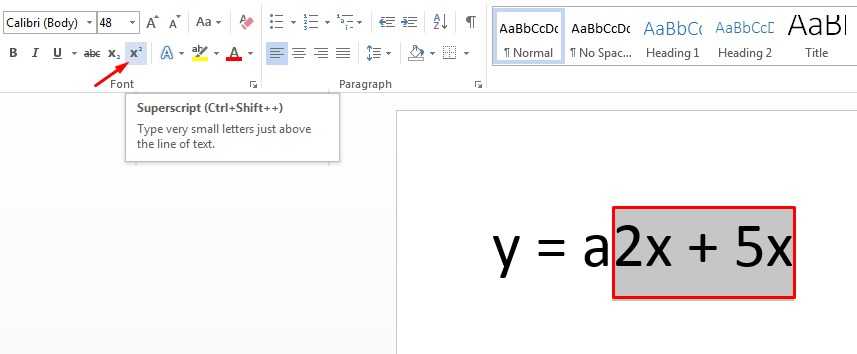
- Secara otomatis, tulisan y = a2x + 5x akan menjadi y = a2x + 5x.
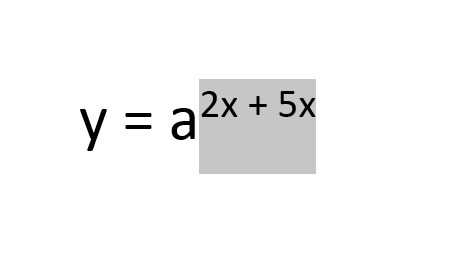
Agar lebih paham, mari buat contoh pangkat lainnya dengan cara yang sama. Nantinya akan muncul hasil seperti berikut.
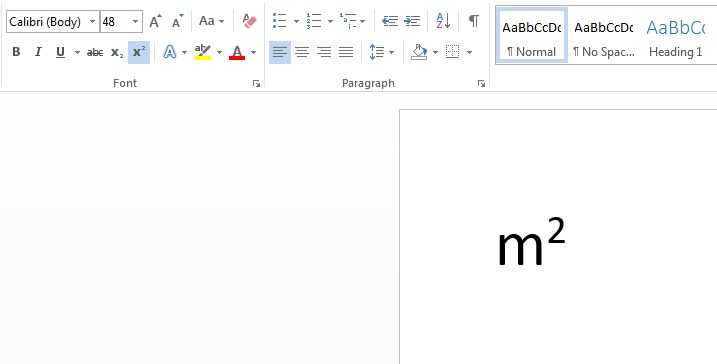
Supaya lebih praktis, kamu juga dapat menggunakan tombol shortcut Ctrl+Shift++ untuk membuat pangkat.
pBaca juga: Cara Membuat Garis di Word
Membuat Pangkat Bawah di MS Word
Sama seperti sebelumnya, perbedaannya terdapat pada letak pangkatnya saja.
Penggunaan pangkat bawah umumnya digunakan dalam membuat rumus Kimia atau Fisika.
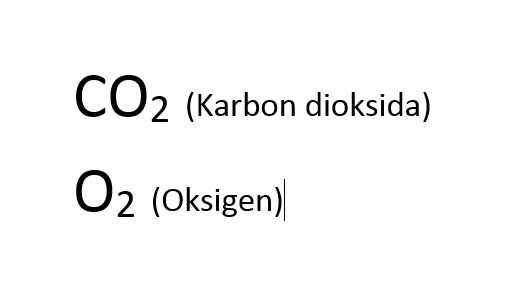
Katakan saja di sini akan membuat rumus Karbon dioksida dan Oksigen.
- Klik menu Home dan masukkan rumus CO2 untuk Karbon dioksida, serta O2 untuk Oksigen.
- Blok tulisan 2 untuk kedua rumus. Berikutnya klik ikon Subscript seperti gambar berikut.
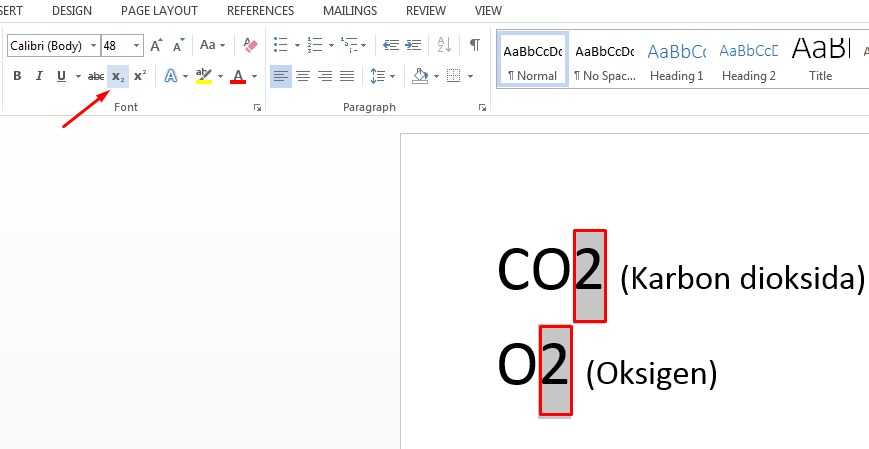
- Nantinya, tulisan CO2 akan menjadi CO2, dan O2 akan menjadi O2.
Kamu juga dapat menekan tombol shortcut Ctrl+= untuk membuat pangkat bawah.
Kamu dapat melakukan hal yang sama untuk semua bilangan berpangkat, seperti 3 atau bilangan perkalian.
Mudah bukan? Bahkan tanpa menggunakan bantuan tool Equation Editor.
Cara Mengembalikan Pangkat di Word seperti Semula
Untuk mengembalikan atau menghilangkan bilangan pangkat, cukup klik ikon atau tekan tombol shortcut sekali lagi.
Terlepas dari semuanya, tahapan di atas dapat kamu terapkan untuk seluruh Microsoft Word dari tahun 2003, 2007, 2010, 2013, dan 2016.
Untuk pengguna MacBook, kamu dapat menyesuaikan. Karena metodenya kurang lebih sama.
The post Cara Membuat Pangkat di Word appeared first on Berakal.
Selamat! Anda baru saja selesai membaca ulasan mengenai Cara Membuat Pangkat di Word. Harapan kami uraian diatas dapat menjadi penawar rasa penasaran Anda serta menambah wawasan kita semua. Jika dirasa masih ada hal yang perlu di tanyakan setelah membaca uraian diatas, silahkan menyampaikannya melalui kolom komentar dibawah. Thank you sudah mampir ke situs garenggati dot blogspot dot com. Sampai ketemu di postingan selanjutnya dan jangan lupa bahagia. ARTIKEL PILIHAN PEMBACA :
Posting Komentar untuk "√Cara Membuat Pangkat di Word ~ Garenggati"