√Cara Mengetahui Bit Laptop ~ Garenggati
Pada kesempatan yang indah ini kami mencoba mengetengahkan tema yang cukup banyak dicari, yaitu mengenai Cara Mengetahui Bit Laptop. Kami sudah merangkum dari beberapa sumber serta dari pengalaman kami dalam penerapannya. Tak lupa kami menggunakan bahasa dan kosakata yang sederhana sehingga akan sangat mudah bagi siapapun yang membacanya. Nah, langsung disimak saja ulasannya dibawah ini.
Penjelasan Lengkap Cara Mengetahui Bit Laptop
Ada beberapa kondisi yang mengharuskan kita mengetahui bit laptop, salah satunya ketika hendak menginstall OS Windows. Hal tersebut dilakukan agar OS yang diinstall benar-benar sesuai dengan laptop yang digunakan.
Apalagi kalau laptop kita memiliki RAM lebih dari 4GB, maka harus menginstall OS 64-bit. Pasalnya, ketika laptop dengan RAM lebih dari 4GB menginstall OS 32-bit, ada beberapa persen RAM yang tidak digunakan (RAM usable).
Untuk itu, mengetahui bit laptop adalah hal yang cukup penting. Nah, bagi kamu yang belum bisa melakukan cara ini, tenang saja. Pada kesempatan kali ini saya akan memberikan caranya untuk kamu semua.
Kamu bisa menggunakan aplikasi bawaan maupun aplikasi tambahan. Selain itu, kamu bisa mempraktikkan cara ini pada semua versi Windows, baik itu Windows 7, Windows 8, maupun Windows 10.
Cara Melihat Bit Laptop dengan Mudah
1. System Properties
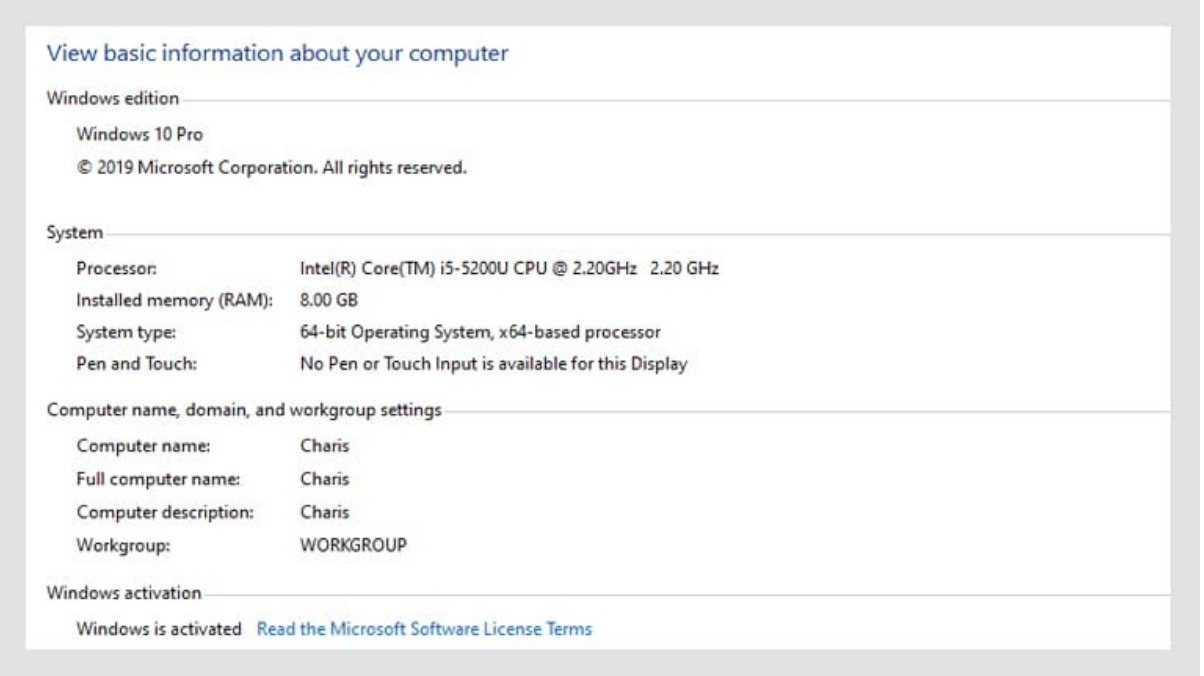
System properties merupakan software bawaan Windows yang berisi beberapa informasi terkait OS yang digunakan, spesifikasi laptop secara singkat, nama laptop, serta keterangan aktivasi Windows.
Selain itu, software ini juga bisa digunakan untuk mengetahui bit laptop, berikut caranya:
- Buka aplikasi Windows Explorer di laptop kamu.
- Pada halaman utama Windows Explorer, klik kanan pada This PC lalu klik opsi Properties.
- Tunggu beberapa saat sampai System Properties terbuka. Untuk melihat bit laptop, silahkan fokus pada bagian System type.
- Selesai.
2. DXDIAG
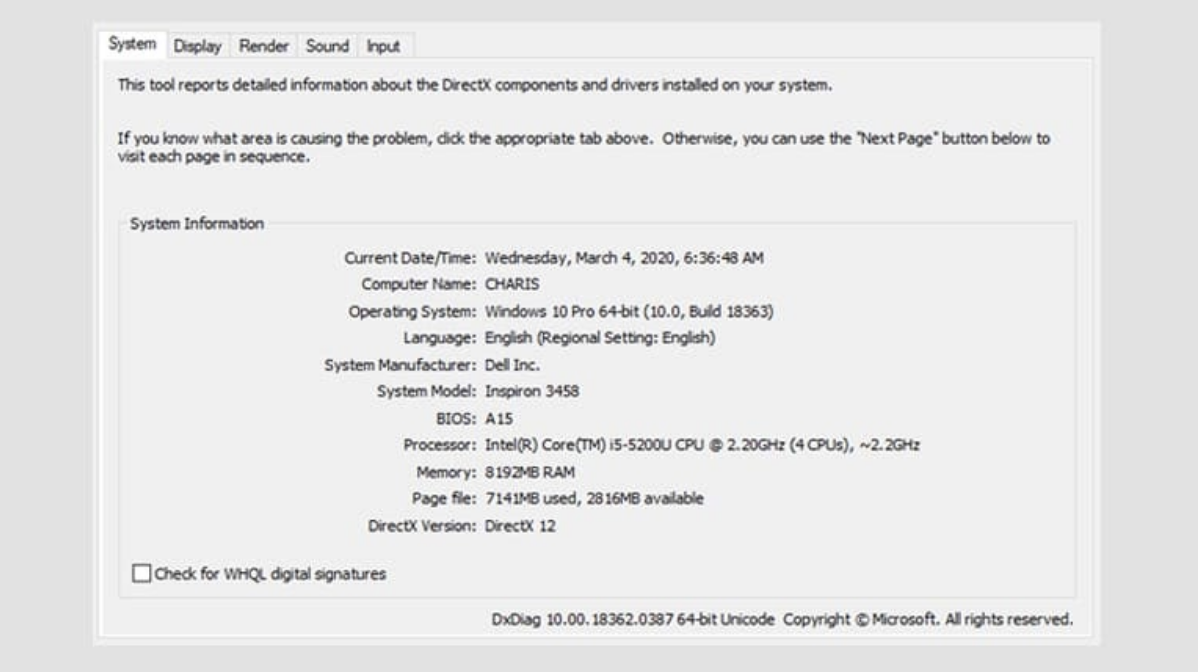
Sebenarnya, DXDIAG bukan hanya digunakan untuk melihat bit laptop saja. Software ini juga bisa untuk melihat informasi Windows secara lengkap, bahkan lebih lengkap daripada System Properties.
Berikut adalah cara melihat bit laptop dengan DXDIAG:
- Pertama, silahkan buka Run dengan cara tekan tombol Windows + R.
- Setelah jendela Run terbuka, ketik dxdiag dan tekan Enter.
- Kamu akan melihat beberapa tab informasi seperti system, display, render, sound, dan input.
- Silahkan pilih tab Display dan lihat pada bagian Operating System, maka kamu akan melihat bit laptop yang digunakan.
- Selesai.
3. System Information
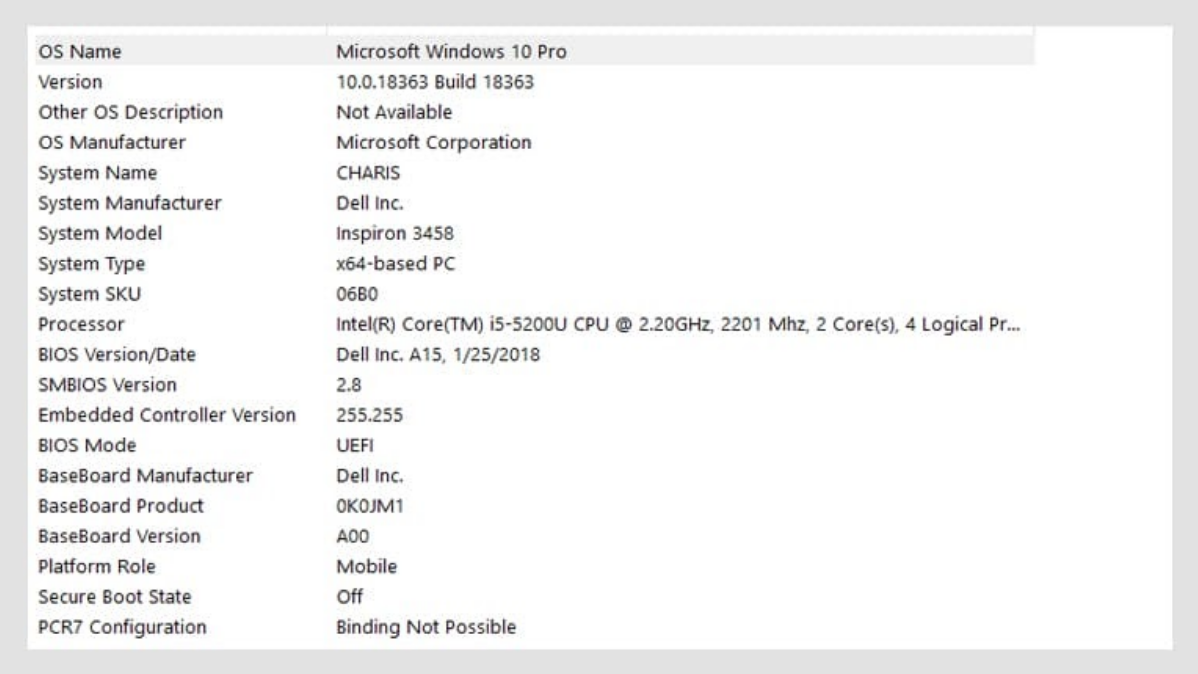
Informasi yang ditampilkan pada System Information hampir mirip dengan DXDIAG. Cuma, memang ada beberapa perbedaan dari segi tampilan, termasuk pada posisi terkait informasi bit laptop.
Cara melihat bit di laptop:
- Pertama, buka kolom pencarian di Windows.
- Setelah itu, ketikkan System Informasi dan buka aplikasi tersebut.
- Jika sudah terbuka, klik System Summary untuk melihat ringkasan system. Informasi terkait bit laptop bisa kamu lihat pada bagian System type.
- Selesai.
4. About your PC
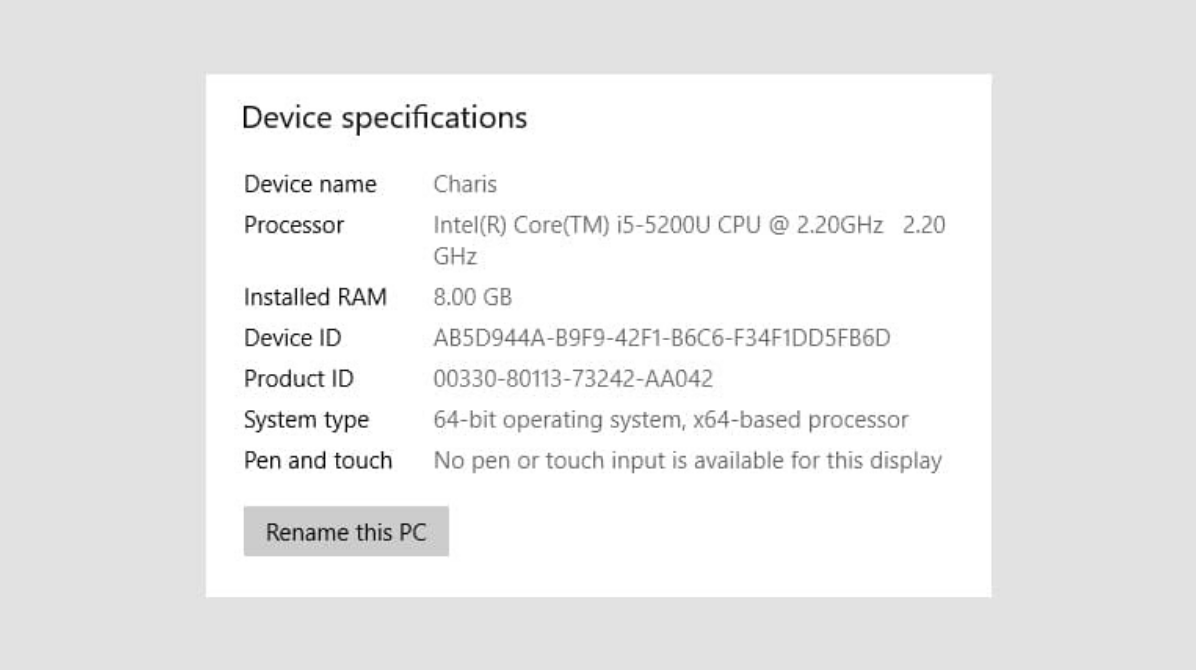
Yang saya tahu, fitur about your PC ini baru ada di Windows 10, sedangkan untuk Windows 7 dan Windows 8 memang tidak ada. Jadi, cara ini saya khususkan untuk pengguna Windows 10 saja.
Berikut caranya yang kami dapat dari SudutPC.com:
- Pertama, buka kolom pencarian di Windows 10.
- Setelah itu, ketikkan About your PC dan buka aplikasi tersebut.
- Jika sudah terbuka, perhatikan pada Device spesifications dan lihat bagian System type, maka kamu akan melihat informasi bit laptop
- Selesai.
5. CPU-Z
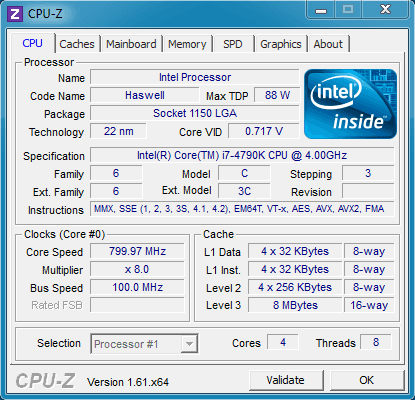
Bukan hanya di Android, aplikasi CPU-Z juga tersedia untuk pengguna Windows. Namun, tidak seperti cara sebelumnya, kamu harus menginstall aplikasi CPU-Z terlebih dahulu sebelum menggunakannya.
- Silahkan download aplikasi CPU-Z terlebih dahulu.
- Setelah itu, install dan buka aplikasi tersebut.
- Jika aplikasi sudah terbuka, klik tab About yang terletak pada menu paling kanan.
- Untuk melihat bit laptop, silahkan perhatikan pada bagian Windows Version.
- Selesai.
Cara mengetahui bit di laptop ini sebetulnya sama dengan cara melihat tipe laptop. Silahkan pilih salah satu cara yang menurut kamu paling mudah dan sesuaikan juga dengan kebutuhan.
The post Cara Mengetahui Bit Laptop appeared first on Berakal.
Selamat! Anda baru saja selesai membaca ulasan mengenai Cara Mengetahui Bit Laptop. Harapan kami uraian diatas dapat menjadi penawar rasa penasaran Anda serta menambah wawasan kita semua. Jika dirasa masih ada hal yang perlu di tanyakan setelah membaca uraian diatas, silahkan menyampaikannya melalui kolom komentar dibawah. Thank you sudah mampir ke situs garenggati dot blogspot dot com. Sampai ketemu di postingan selanjutnya dan jangan lupa bahagia. ARTIKEL PILIHAN PEMBACA :
Posting Komentar untuk "√Cara Mengetahui Bit Laptop ~ Garenggati"