√Cara Memindahkan Foto dari iPhone ke Laptop ~ Garenggati
Pada kesempatan yang indah ini kami mencoba mengetengahkan tema yang cukup banyak dicari, yaitu mengenai Cara Memindahkan Foto dari iPhone ke Laptop. Kami sudah merangkum dari beberapa sumber serta dari pengalaman kami dalam penerapannya. Tak lupa kami menggunakan bahasa dan kosakata yang sederhana sehingga akan sangat mudah bagi siapapun yang membacanya. Nah, langsung disimak saja ulasannya dibawah ini.
Penjelasan Lengkap Cara Memindahkan Foto dari iPhone ke Laptop
Cara memindahkan foto dari iPhone ke laptop Windows memang tidak semudah memindahkan foto dari perangkat lain seperti Android.
Banyak pengguna iPhone yang tidak bisa memindahkan foto dari perangkat iOS ke laptop karena perangkat tersebut tidak terbaca atau tidak dapat muncul di PC Windows.
Untuk mengatasinya berikut ini beberapa langkah sederhana yang bisa kamu lakukan untuk memindahkan foto yang ada di iPhone ke laptop Windows kamu.
Unduh dan Install iTunes
Syarat pertama agar laptop Windows kamu bisa membaca perangkat iPhone yaitu dengan memasang iTunes di laptop tersebut terlebih dahulu. Berikut cara menginstall iTunes di laptop:
- Download iTunes melalui aplikasi Microsoft Store.
- Cari iTunes melalui kolom pencarian.
- Klik Get atau Install.
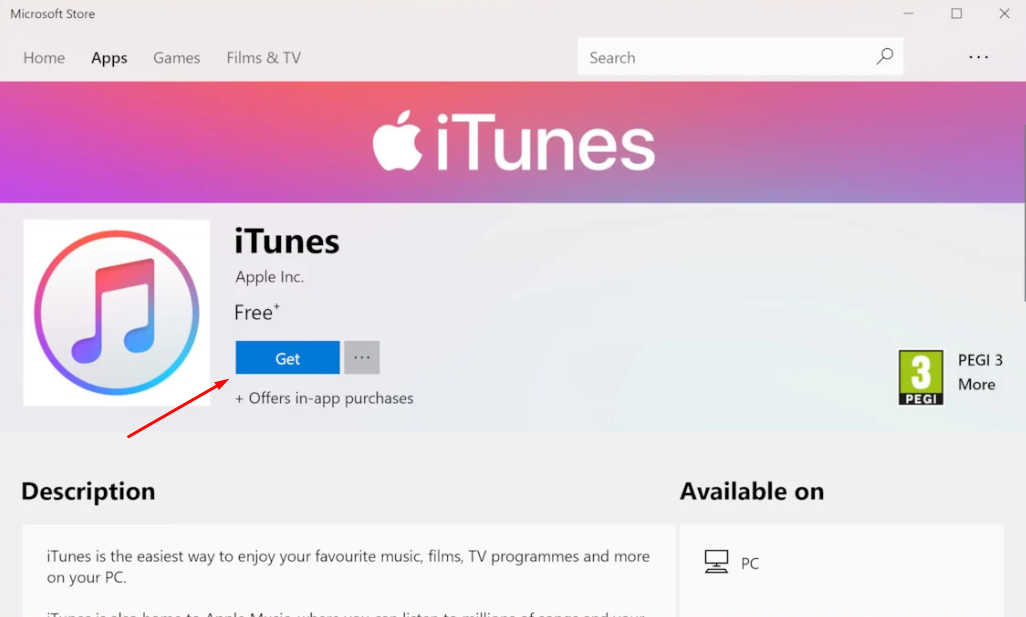
Namun jika kamu menggunakan versi Windows sebelum Windows 10, dimana di dalamnya tidak terdapat aplikasi Windows Store kamu bisa mendownloadnya melalui situs Microsoft Store.
Cara Memindahkan Foto dari iPhone ke Laptop
1. via File Explorer
Memindahkan foto dari iPhone dan iPad dengan menggunakan File Explorer sangatlah mudah. Namun pastikan kamu sudah menginstall iTunes di laptop kamu.
Berikut langkah mudah mengirim foto dari iPhone ke laptop Windows:
- Hubungkan iPhone atau iPad kamu ke laptop.
- Jalankan Windows Explorer.
- Klik menu This PC di bagian kiri jendela File Explorer.
- Klik Nama iPhone atau Nama iPad.
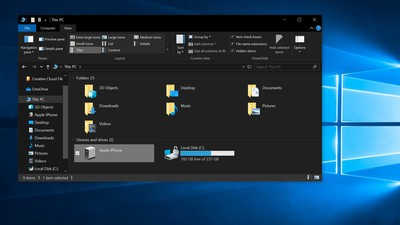
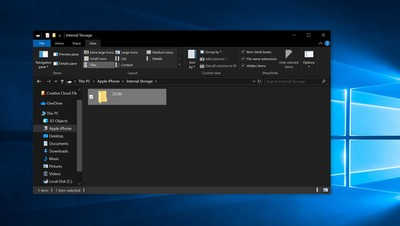
- Klik dua kali Internal Storage lalu buka folder DCIM.
- Cari dan pilih foto yang akan kamu pindahkan ke laptop.
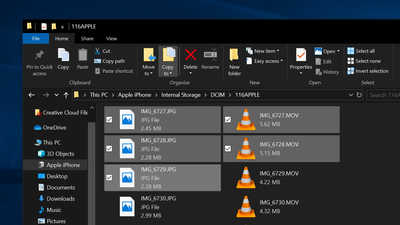
- Klik kanan pada salah satu foto yang dipilih.
- Klik Copy.
- Tentukan folder dimana kamu akan menyimpan foto tersebut.
- Klik kanan dan pilih Paste, atau dengan menekan tombol Ctrl + V.
2. via Aplikasi Photos Windows 10
Jika kamu ingin memindahkan semua foto dari iPhone atau iPad kamu dengan cepat, kamu dapat memanfaatkan fitur yang ada di aplikasi Photos Windows 10. Berikut cara melakukannya:
- Hubungkan iPhone atau iPad ke.
- Jalankan aplikasi Photos.
- Klik Import di bagian kanan atas jendela aplikasi tersebut.
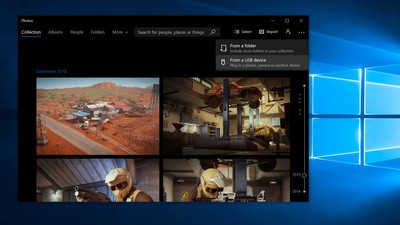
- Pilih foto yang akan kamu pindahkan.
- Klik Continue.
3. via iCloud
Selain menggunakan kabel, kamu juga bisa memindahkan foto dari iPhone ke laptop tanpa menggunakan kabel.
Asalkan foto yang ada di iPhone sudah kamu unggah atau kamu cadangkan di iCloud.
Cara mengirim foto dari iPhone ke laptop secara otomatis:
- Jalankan aplikasi Microsoft Store.
- Cari iCloud melalui kolom pencarian Microsoft Store.
- Klik Get atau Install.
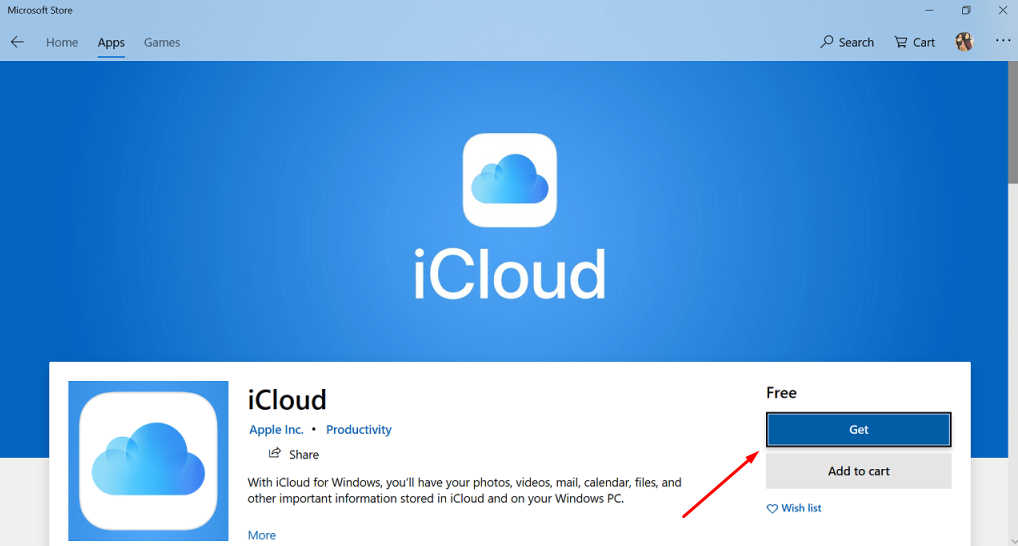
- Klik Launch.
- Masukkan Apple ID dan Password akun Apple yang kamu gunakan di iPhone kamu.
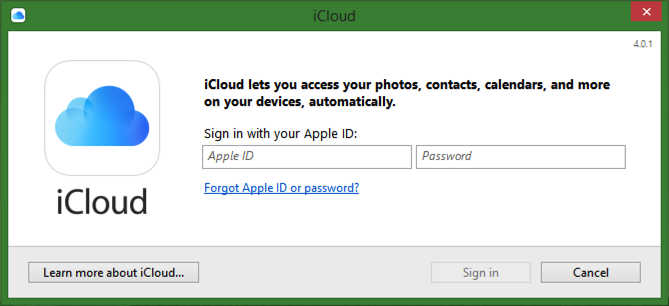
- Klik pilih Sign In.
- Klik Option
- Klik Photos.
- Centang opsi iCloud Photos Library, Download new photos and videos to my PC, dan iCloud Photos Sharing.
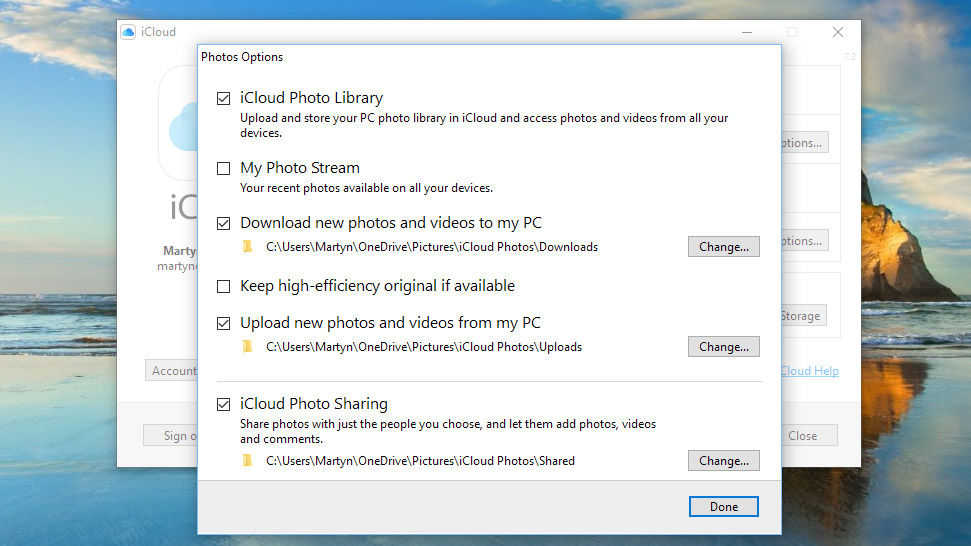
- Klik Done.
- Klik Apply.
Jika kamu menggunakan versi Windows sebelum Windows 10, kamu bisa mengunduh iCloud melalui situs Microsoft Store.
Dengan menggunakan salah satu cara di atas, kini kamu bisa dengan mudah mengirimkan foto atau file apapun yang ada di iPhone ke laptop. Jangan lupa untuk menginstall iTunes di laptop kamu terlebih dahulu.
The post Cara Memindahkan Foto dari iPhone ke Laptop appeared first on Berakal.
Selamat! Anda baru saja selesai membaca ulasan mengenai Cara Memindahkan Foto dari iPhone ke Laptop. Harapan kami uraian diatas dapat menjadi penawar rasa penasaran Anda serta menambah wawasan kita semua. Jika dirasa masih ada hal yang perlu di tanyakan setelah membaca uraian diatas, silahkan menyampaikannya melalui kolom komentar dibawah. Thank you sudah mampir ke situs garenggati dot blogspot dot com. Sampai ketemu di postingan selanjutnya dan jangan lupa bahagia. ARTIKEL PILIHAN PEMBACA :
Posting Komentar untuk "√Cara Memindahkan Foto dari iPhone ke Laptop ~ Garenggati"