√Cara Screenshot Asus ~ Garenggati
Pada kesempatan yang indah ini kami mencoba mengetengahkan tema yang cukup banyak dicari, yaitu mengenai Cara Screenshot Asus. Kami sudah merangkum dari beberapa sumber serta dari pengalaman kami dalam penerapannya. Tak lupa kami menggunakan bahasa dan kosakata yang sederhana sehingga akan sangat mudah bagi siapapun yang membacanya. Nah, langsung disimak saja ulasannya dibawah ini.
Penjelasan Lengkap Cara Screenshot Asus
Pada suatu kejadian, kamu pasti memerlukan suatu tangkapan layar di smartphone.
Entah untuk mengabadikan informasi penting, membuat testimoni dari sebuah chat, menunjukkan skor tertinggi di sebuah game, dan lainnya.
Untuk menangkap layar, kebanyakan smartphone biasanya menggunakan tombol home yang dibarengi dengan tombol volume.
Ada juga yang melakukan kustomisasi dengan mengusap layar menggunakan tiga jari, biasanya pada hp OPPO dan Xiaomi.
Namun, tiap smartphone bisa jadi memiliki tombol yang berbeda, tidak terkecuali Asus.
Khusus pengguna hp Asus, ada cara screenshot unik tanpa harus menekan tombol power dan home.
Tenang, kamu tidak memerlukan aplikasi tambahan untuk menangkap layar. Karena fitur ini sudah menjadi bawaan dari smartphone, khususnya Asus.
Cara Screenshot di HP Asus
Melalui menu Settings, kamu sudah dapat mengaktifkan Recent App di sebelah tombol home.
Lebih jelasnya, simak cara menangkap layar di hp Asus:
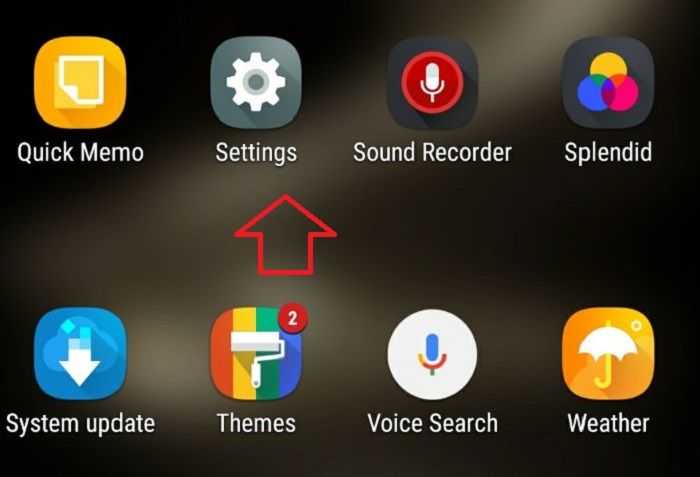
- Masuk ke menu Settings.
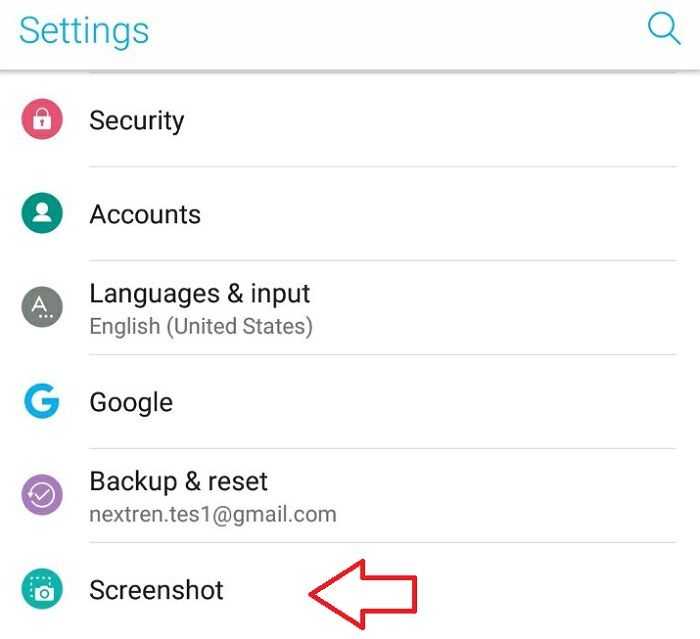
- Pilih menu Screenshot.
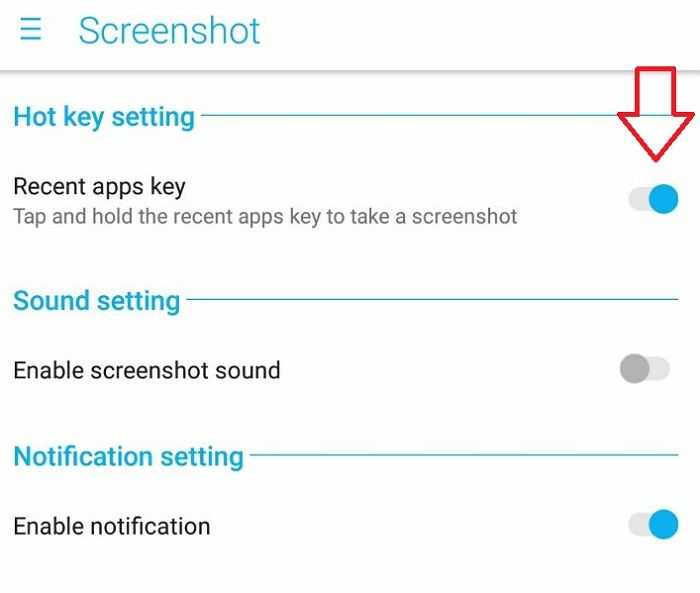
- Aktifkan panel Recent Apps Key.
- Selesai.
Baca: Tema Asus
Kini, kamu dapat melakukan screenshot secara mudah dan cepat hanya dengan menekan tombol Recent Apps.
Jika tertarik menangkap layar dengan cara yang lain, kamu dapat menggunakan aplikasi screenshot di Android.
Namun, cara screenshot di hp Asus ini juga sudah cukup memuaskan karena mudah diterapkan dan terbilang sangat simple.
The post Cara Screenshot Asus appeared first on Berakal.
Selamat! Anda baru saja selesai membaca ulasan mengenai Cara Screenshot Asus. Harapan kami uraian diatas dapat menjadi penawar rasa penasaran Anda serta menambah wawasan kita semua. Jika dirasa masih ada hal yang perlu di tanyakan setelah membaca uraian diatas, silahkan menyampaikannya melalui kolom komentar dibawah. Thank you sudah mampir ke situs garenggati dot blogspot dot com. Sampai ketemu di postingan selanjutnya dan jangan lupa bahagia. ARTIKEL PILIHAN PEMBACA :
Posting Komentar untuk "√Cara Screenshot Asus ~ Garenggati"