√Cara Membuat Garis di Word ~ Garenggati
Pada kesempatan yang indah ini kami mencoba mengetengahkan tema yang cukup banyak dicari, yaitu mengenai Cara Membuat Garis di Word. Kami sudah merangkum dari beberapa sumber serta dari pengalaman kami dalam penerapannya. Tak lupa kami menggunakan bahasa dan kosakata yang sederhana sehingga akan sangat mudah bagi siapapun yang membacanya. Nah, langsung disimak saja ulasannya dibawah ini.
Penjelasan Lengkap Cara Membuat Garis di Word
Membuat garis di word tidak sulit kok.
Mulai dari menggunakan Insert Shapes hingga shortcut pada keyboard, semua bisa dilakukan hanya dalam beberapa detik.
Kamu tidak hanya bisa membuat garis dengan cepat, tapi juga dalam format yang rapi. Memisahkan sesi dalam dokumen atau membuat garis kop surat bukanlah hal yang sulit.
Ringkasan Cara Membuat Garis di Word
- Buka tab Insert.
- Pilih Shapes.
- Pada dropdown, lihat bagian Lines, lalu pilih icon garis lurus.
- Drag ke arah yang diinginkan.
- Selesai
Kali ini, kita akan membahas beberapa cara membuat garis di word, termasuk garis horizontal (garis pembatas), garis vertikal, garis seperti buku, garis overline, dan sebagainya.
Untuk selengkapnya, simak panduan ini sampai selesai.
Berikut 7 Cara Membuat Garis di Word
Tidak hanya 1, kamu bisa membuat garis di word dengan 7 cara yang akan dijelaskan pada artikel ini. Cara-cara ini sebenarnya sangat familiar, tapi terkadang karena sudah lama tidak menggunakan word, jadi lupa. Simak penjelasan berikut ini
1. Membuat Garis Horizontal Dengan Insert Shapes
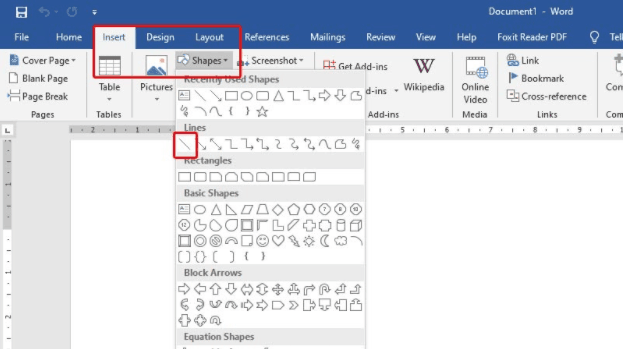
Dengan menggunakan tab Insert → Shapes, kamu bisa membuat garis horizontal untuk memisahkan sesi dokumen atau menambah keindahannya.
Untuk membuat garis horizontal, ikuti langkah berikut:
- Pada tab Insert → pilih Shapes
- Saat memilih Shapes, di bawahnya akan muncul beberapa gambar garis pada Lines yang bisa kamu pilih. Klik yang berbentuk garis lurus.
- Pilih lokasi dimana kamu ingin meletakkan garis tersebut. Tahan dan tarik (drag) garis tersebut dengan mouse ke arah kanan atau kiri, lalu lepaskan saat panjang garis sudah sesuai dengan keinginan. Pada bagian atas juga akan otomatis muncul Shapes Styles untuk menentukan warna dan efek dari garis.
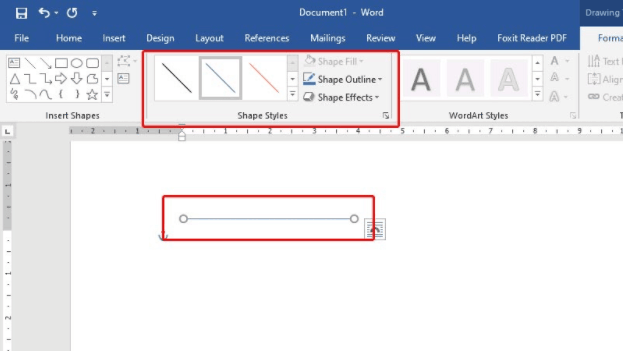
Catatan: Jika kamu ingin memastikan garisnya lurus, tekan tombol Shift saat menarik garis.
2. Membuat Garis Vertikal dengan Insert Shapes
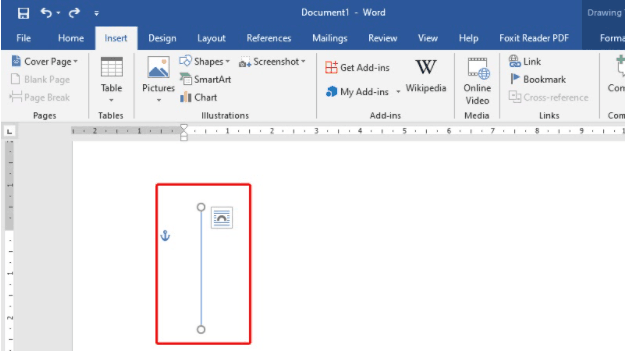
Cara membuat garis vertikal di Word hampir sama dengan membuat garis horizontal. Hanya saja, kamu perlu mengganti arahnya.
- Pada tab Insert → pilih Shapes
- Saat memilih Shapes, di bawahnya akan muncul beberapa gambar garis pada Lines yang bisa kamu pilih. Klik yang berbentuk garis lurus.
- Pilih lokasi dimana kamu ingin meletakkan garis tersebut. Tahan dan tarik (drag) garis tersebut dengan mouse ke arah atas atau bawah, lalu lepaskan saat panjang garis sudah sesuai dengan keinginan.
3. Menggunakan Underline
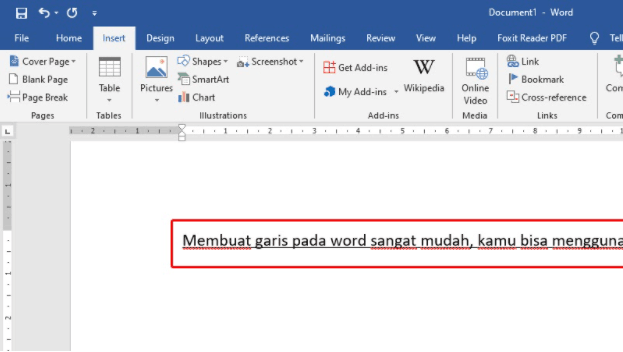
Kamu bisa membuat garis horizontal dengan menggunakan tombol Underline. Caranya adalah sebagai berikut:
- Sorot/blok teks yang ingin diberi garis di bawahnya.
- Untuk membuat garis tunggal di bawah teks, kamu bisa menekan shortcut CTRL + U.
- Untuk membuat garis selain tunggal, kamu bisa memilih tab Home → dropdown di samping tombol Underline.
- Pilih garis yang kamu inginkan, lalu garis akan muncul di bawah teks yang kamu sorot/blok.
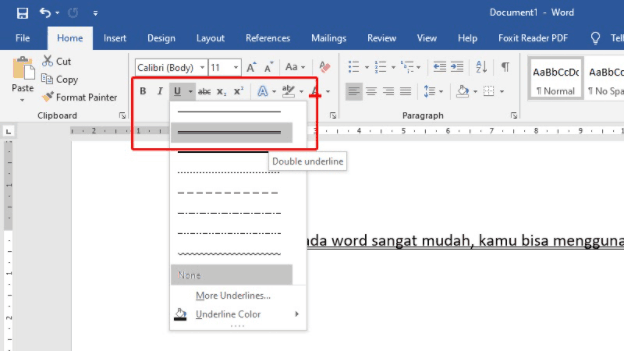
4. Menggunakan Shortcut Pada Keyword
Kamu bisa menambahkan garis horizontal dengan cara mengetikkan beberapa karakter (autoformat pada keyboard). Uniknya, masing-masing karakter yang diketikkan akan memberikan garis yang berbeda dari lainnya.
Untuk membuatnya, ikuti langkah ini:
- Letakkan cursor pada lokasi di word yang kamu inginkan.
- Ketikkan tiga karakter sesuai garis yang diinginkan, lalu tekan Enter. Jenis karakter yang perlu digunakan beserta hasilnya adalah seperti ini:
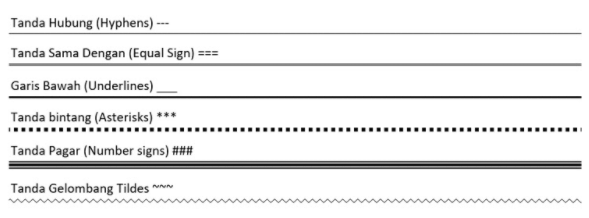
Langkah-langkah tersebut bisa dilakukan dengan sangat cepat. Ini juga bisa dilakukan sebagai cara membuat garis kop surat di word.
5. Menggunakan Horizontal Line Tool
Cara ini bisa dilakukan dengan mudah tanpa berpindah dari tab Home. Ikuti langkah berikut:
- Posisikan cursor pada lokasi yang diinginkan.
- Pada tab Home, lihat bagian Paragraph.
- Klik Borders → pilih Horizontal Line. Sebuah garis lurus akan muncul di lokasi cursor.
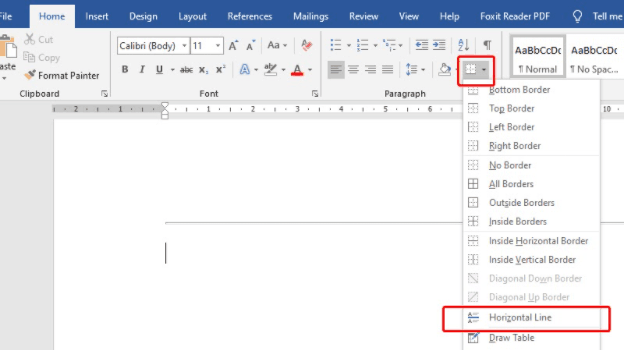
Catatan: Kamu bisa mengganti format garis dengan cara klik dua kali pada garis tersebut. Akan muncul pilihan terkait warna, tinggi, tebal, dan juga posisi garis dalam paragraf.
Baca juga: Cara Membuat Brosur di Word
6. Menggunakan Top Border Untuk Membuat Overline
Untuk membuat overline, atau garis yang berada pada bagian atas sebuah tulisan, kamu bisa mengikuti langkah-langkah berikut:
- Ketikkan teks yang ingin kamu timpa dengan overline.
- Pada tab Home → pilih Borders → Top Border.
- Overline akan secara otomatis berada di atas teks yang kamu inginkan.
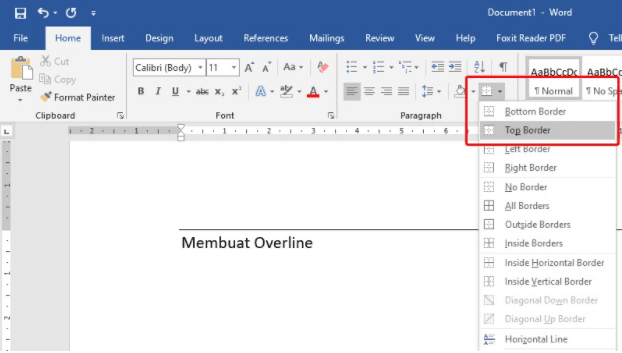
Itulah cara membuat overline di Word dengan mudah. Secara umum, overline akan memanjang dari margin (batas) kiri ke margin kanan). Namun kamu juga bisa memendekkan garis tersebut dengan cara mengatur indentasinya.
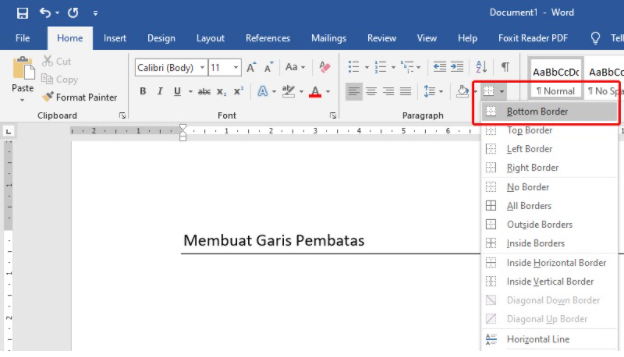
7. Membuat Garis Pembatas Dengan Bottom Border
Kamu juga bisa memanfaatkan Borders sebagai cara membuat garis pembatas di Word. Ikutilah langkah ini:
- Letakkan cursor pada teks yang akan diberi pembatas garis di bawahnya.
- Pada tab Home → pilih Borders → Bottom Border.
- Garis pembatas akan secara otomatis berada di bawah teks yang kamu inginkan.
Itulah 7 cara membuat garis di Word 2016 yang bisa juga dipraktekkan untuk Word pada seri yang sebelumnya, seperti 2007, 2010, dan sebagainya. Saat sudah mahir menggunakan berbagai cara di atas, kamu hanya butuh waktu beberapa detik untuk menciptakan garis yang rapi pada Word.
Pastikan garis yang kamu buat sesuai dengan kebutuhan. Sudah siap mempraktekkan cara membuat garis di Word?
The post Cara Membuat Garis di Word appeared first on Berakal.
Selamat! Anda baru saja selesai membaca ulasan mengenai Cara Membuat Garis di Word. Harapan kami uraian diatas dapat menjadi penawar rasa penasaran Anda serta menambah wawasan kita semua. Jika dirasa masih ada hal yang perlu di tanyakan setelah membaca uraian diatas, silahkan menyampaikannya melalui kolom komentar dibawah. Thank you sudah mampir ke situs garenggati dot blogspot dot com. Sampai ketemu di postingan selanjutnya dan jangan lupa bahagia. ARTIKEL PILIHAN PEMBACA :
Posting Komentar untuk "√Cara Membuat Garis di Word ~ Garenggati"