√Cara Mengaktifkan Bluetooth di Laptop ~ Garenggati
Cara Mengaktifkan Bluetooth di Laptop - Keingintahuan adalah cara manusia berkembang. Kata-kata yang indah ya? hehehe. Tanpa rasa ingin tahu mungkin Anda tidak akan bersusah payah mencari informasi tentang "Cara Mengaktifkan Bluetooth di Laptop?". Hal ini terbukti dengan hadirnya Anda di situs Garenggati. Sebuah situs yang memuat berbagai informasi, mulai dari game, aplikasi, tutorial, tips, materi pelajaran dan masih banyak lagi lainnya.
Pada kesempatan yang indah ini kami mencoba mengetengahkan tema yang cukup banyak dicari, yaitu mengenai Cara Mengaktifkan Bluetooth di Laptop. Kami sudah merangkum dari beberapa sumber serta dari pengalaman kami dalam penerapannya. Tak lupa kami menggunakan bahasa dan kosakata yang sederhana sehingga akan sangat mudah bagi siapapun yang membacanya. Nah, langsung disimak saja ulasannya dibawah ini.
Pada kesempatan yang indah ini kami mencoba mengetengahkan tema yang cukup banyak dicari, yaitu mengenai Cara Mengaktifkan Bluetooth di Laptop. Kami sudah merangkum dari beberapa sumber serta dari pengalaman kami dalam penerapannya. Tak lupa kami menggunakan bahasa dan kosakata yang sederhana sehingga akan sangat mudah bagi siapapun yang membacanya. Nah, langsung disimak saja ulasannya dibawah ini.
Penjelasan Lengkap Cara Mengaktifkan Bluetooth di Laptop
Sebagian besar laptop saat ini sudah dibekali dengan teknologi bluetooth di dalamnya, lalu bagaimana untuk mengaktifkan fitur bluetooth tersebut.
Untuk dapat menggunakan fitur bluetooth di laptop, kamu harus mengaktifkan nya terlebih dahulu dengan cara berikut ini.
Mengaktifkan Bluetooth Windows 10 & 8
- Buka Start Menu.
- Pilih Settings.
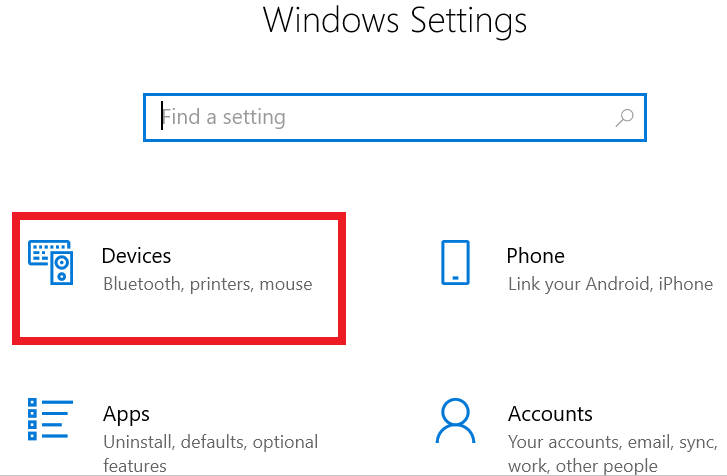
- Klik opsi Devices.
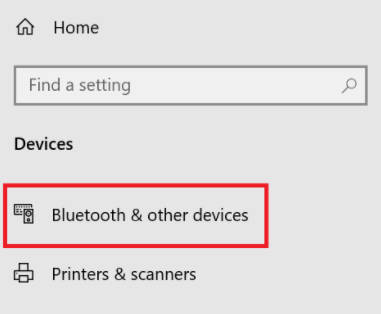
- Pilih tab Bluetooth & other devices.
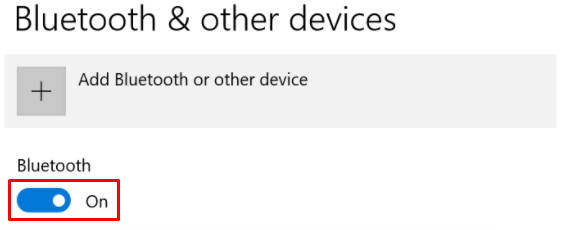
- Pastikan Bluetooth dalam posisi ON.
- Jika Bluetooth tidak dalam kondisi menyala, klik More Bluetooth Option atau Advanced Bluetooth Settings pada opsi Related Settings.
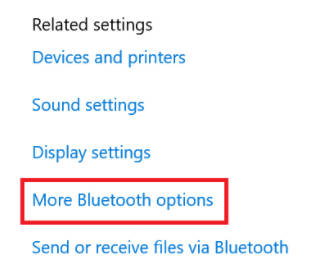
- Jendela pengaturan Bluetooth akan terbuka.
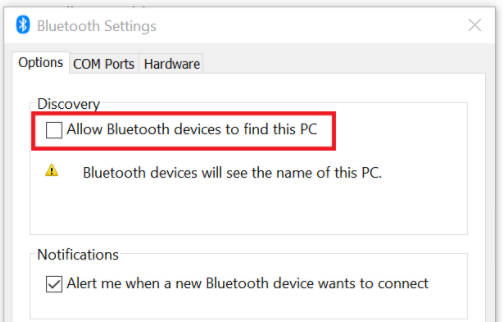
- Pilih tab Option, Centang bagian Allow Bluetooth devices to find this PC yang ada dibagian Discovery.
- Klik Apply.
Catatan: Pastikan Airplane Mode dalam posisi mati
- Buka Start Menu.
- Pilih Settings.
- Pilih opsi Network & Internet.
- Ubah opsi Airplane Mode ke posisi OFF.
Mematikan Airplane Mode juga dapat kamu gunakan untuk mengatasi laptop tidak bisa connect WiFi.
Mengaktifkan Bluetooth Windows 7
- Buka Control Panel.
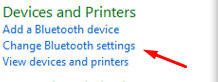
- Klik Change Bluetooth Settings pada menu Devices and Printers.
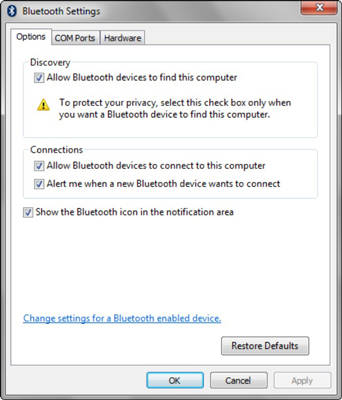
- Pilih tab Option dan pastikan pengaturan berikut dalam kondisi aktif:
- Allow Bluetooth devices to find this computer.
- Allow Bluetooth devices to connect to this computer.
- Alert me when a new Bluetooth device wants to connect.
- Klik Apply.
Mengaktifkan Bluetooth di iOS/Mac
- Pilih Apple Menu.
- Klik System Preferences.
- Klik Bluetooth.
- Atau bisa juga dengan membuka bilah menu bagian atas lalu klik ikon Bluetooth.
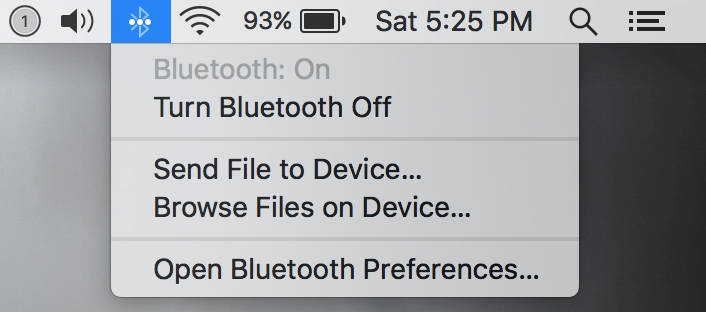
- Pastikan Bluetooth dalam keadaan aktif.
Setelah kamu berhasil mengaktifkan bluetooth di laptop kamu, kini kamu bisa menyambungkan berbagai perangkat yang support dengan bluetooth.
The post Cara Mengaktifkan Bluetooth di Laptop appeared first on Berakal.
Selamat! Anda baru saja selesai membaca ulasan mengenai Cara Mengaktifkan Bluetooth di Laptop. Harapan kami uraian diatas dapat menjadi penawar rasa penasaran Anda serta menambah wawasan kita semua. Jika dirasa masih ada hal yang perlu di tanyakan setelah membaca uraian diatas, silahkan menyampaikannya melalui kolom komentar dibawah. Thank you sudah mampir ke situs garenggati dot blogspot dot com. Sampai ketemu di postingan selanjutnya dan jangan lupa bahagia. ARTIKEL PILIHAN PEMBACA :Memuat...
Posting Komentar untuk "√Cara Mengaktifkan Bluetooth di Laptop ~ Garenggati"